دليل الاستخدام
يعمل موظفو المكتب من المتصفح على الحاسوب، ويستخدم العملاء المتصفح على هواتفهم.
المحتويات
في المكتب
جهز مكتبك
يتولى المالك أو مسؤول النظام هذه الخطوات مرة واحدة قبل أن يبدأ الفريق العمل.
- افتح الإعدادات ثم البيانات: اسم المكتب بالعربية والإنجليزية، ورقم السجل التجاري، والرقم الضريبي، والعنوان، والدولة، وأسبوع العمل، ثم اضغط حفظ التغييرات.
- في قسم الخدمات فعل الخدمات التي يقدمها مكتبك، وتأتي كل خدمة بمراحلها ومستنداتها وموعدها.
- في قسم العطل راجع العطل الرسمية في دولتك، وأضف إغلاقات مكتبك بزر إضافة إغلاق.
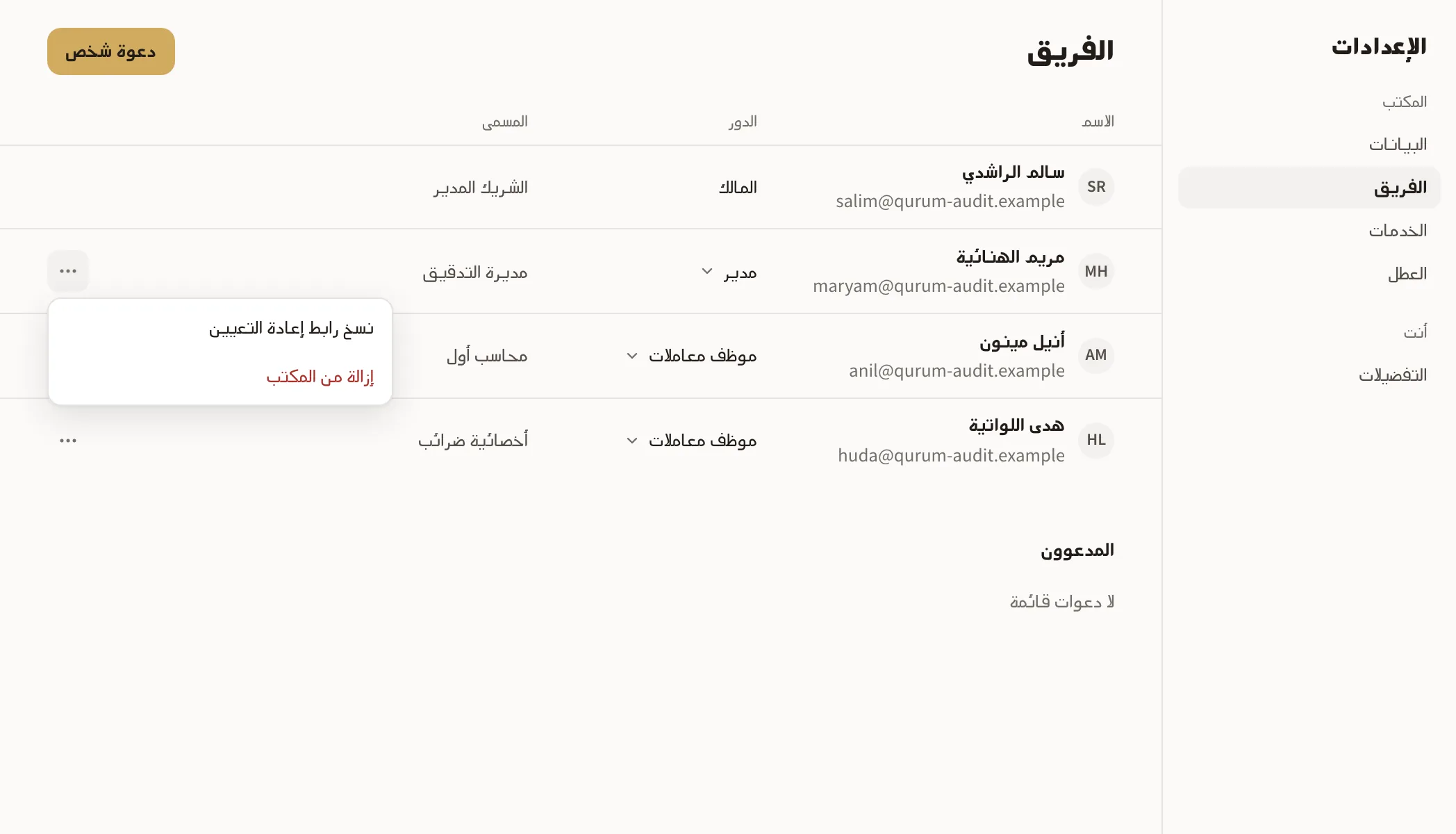
- في قسم الفريق اضغط دعوة شخص، وأدخل البريد واختر الدور. تبقى الدعوة صالحة 7 أيام، ويتيح لك زر نسخ الرابط إرسالها بنفسك، عبر واتساب مثلا.
- أضف عملاءك من شاشة العملاء، ثم ادع كل عميل إلى التطبيق من صفحته.
الانضمام وتسجيل الدخول
تفتح الدعوة صفحة تكتب فيها اسمك وتختار كلمة مرور من 12 حرفا أو أكثر.
- لتسجيل الدخول اكتب بريد العمل وكلمة المرور، ثم اضغط دخول.
- تعمل لدى أكثر من مكتب؟ حساب واحد يكفي. اضغط اسمك أسفل الشريط الجانبي واختر المكتب.
- نسيت كلمة المرور؟ اطلب رابط إعادة التعيين من المالك أو مسؤول النظام. يصلح الرابط لمرة واحدة خلال 24 ساعة، ويخرجك من حسابك على أجهزتك الأخرى.
- إذا فعلت التحقق بخطوتين يطلب الدخول أيضا الرمز من تطبيق المصادقة. وإذا فقدت هاتفك اضغط استخدام رمز احتياطي. وإذا فقدت الرموز أيضا، يستطيع المالك أو مسؤول النظام إيقاف التحقق بخطوتين لك من قسم الفريق.
- بعد 10 محاولات خاطئة متتالية يقفل حسابك لمدة 15 دقيقة، ولا يتأثر دخول زملائك في المكتب.
ابدأ يومك من الرئيسية
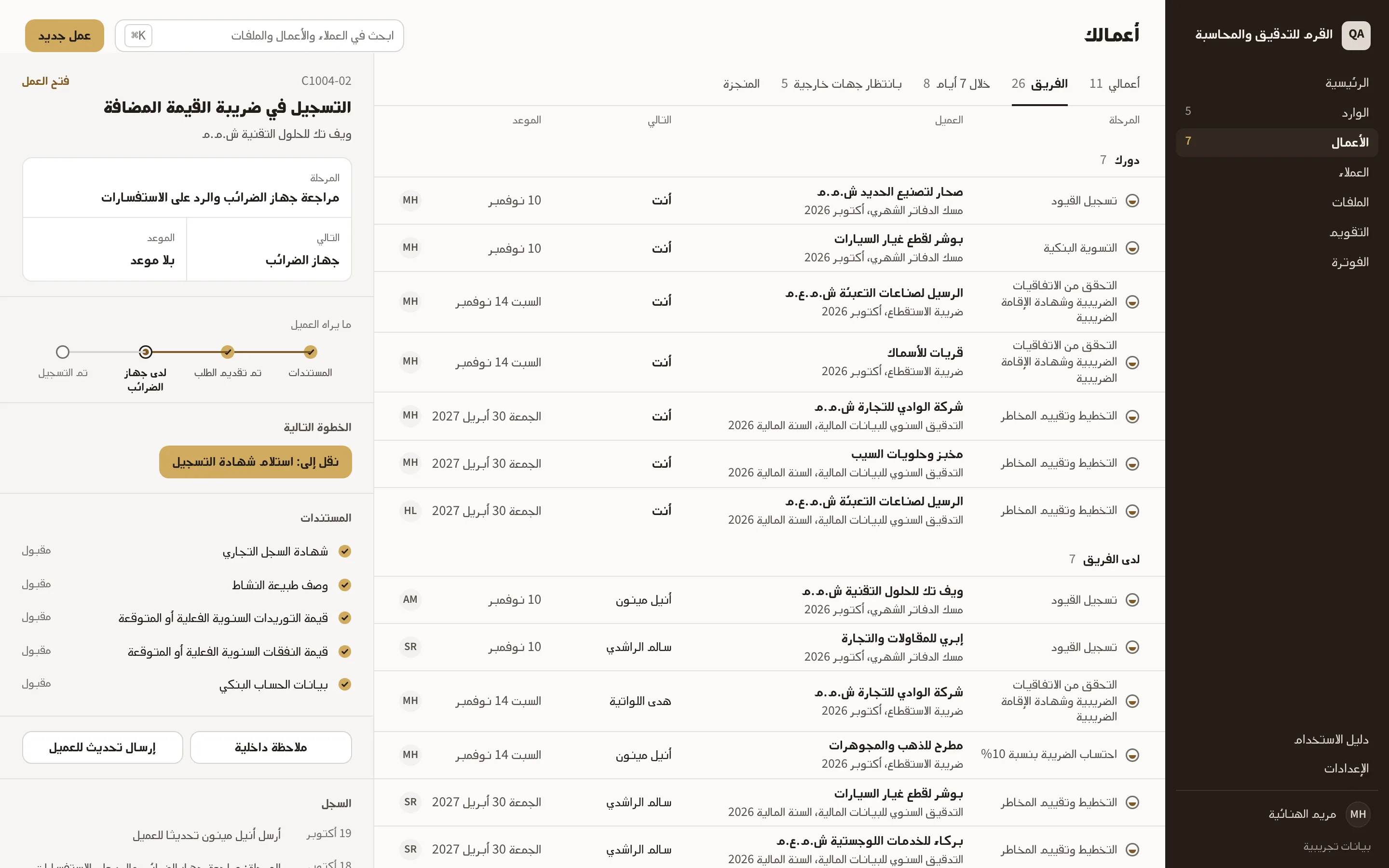
تعرض الرئيسية ما يحتاج انتباهك فقط، والأهم أولا:
- متأخرة أو مستحقة اليوم
- مستندات مرفوعة للمراجعة
- جلسات خلال 7 أيام في مكاتب المحاماة
- مستحقة خلال 7 أيام
- بلا مسؤول
- بانتظار جهات خارجية منذ ثلاثة أسابيع أو أكثر
- يبدل المالك ومسؤول النظام والمدير بين أعمالي والمكتب في الأعلى.
- إذا رد العميل يظهر في السطر رد العميل.
- اضغط أي سطر لفتح العمل.
اقرأ العلامات
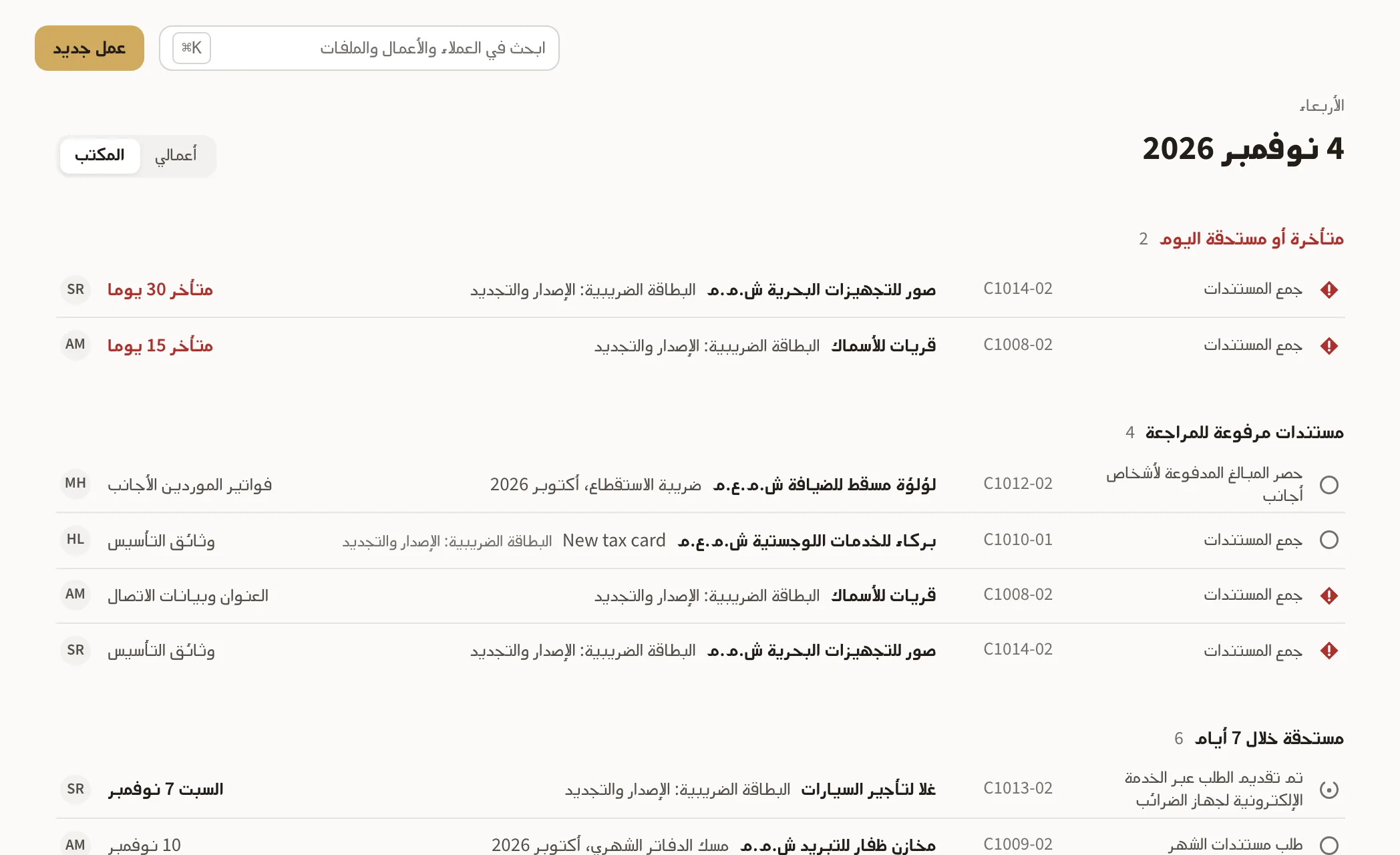
يحمل كل عمل علامة صغيرة بجانب اسم مرحلته، وتظهر كلمتها عند وضع المؤشر عليها. ولا تظهر العلامة الحمراء إلا على العمل المتأخر.
- لم يبدأ
- العمل مفتوح ولم ينجز فيه شيء بعد.
- قيد العمل
- مكتبك يعمل عليه.
- قيد المراجعة
- بانتظار تدقيق أو موافقة قبل أن ينتقل، من شخص أقدم في المكتب أو من العميل.
- بانتظار جهة خارجية
- لدى وزارة أو محكمة أو جهة خارجية أخرى، ويذكر السطر الجهة ومنذ متى.
- يحتاج انتباها
- متأخر عن موعده. ابدأ به.
- مكتمل
- انتهى العمل.
- مغلق
- ملغى، وسبب الإلغاء محفوظ في سجله.
- يبين عمود التالي من عليه الخطوة التالية: أنت أو زميل أو العميل أو الجهة الخارجية.
- يعرض عمود الموعد التاريخ أو عدد أيام التأخير، ولا يتحول إلى الأحمر إلا إذا تأخر العمل أو كان مستحقا اليوم.
اعثر على أعمالك
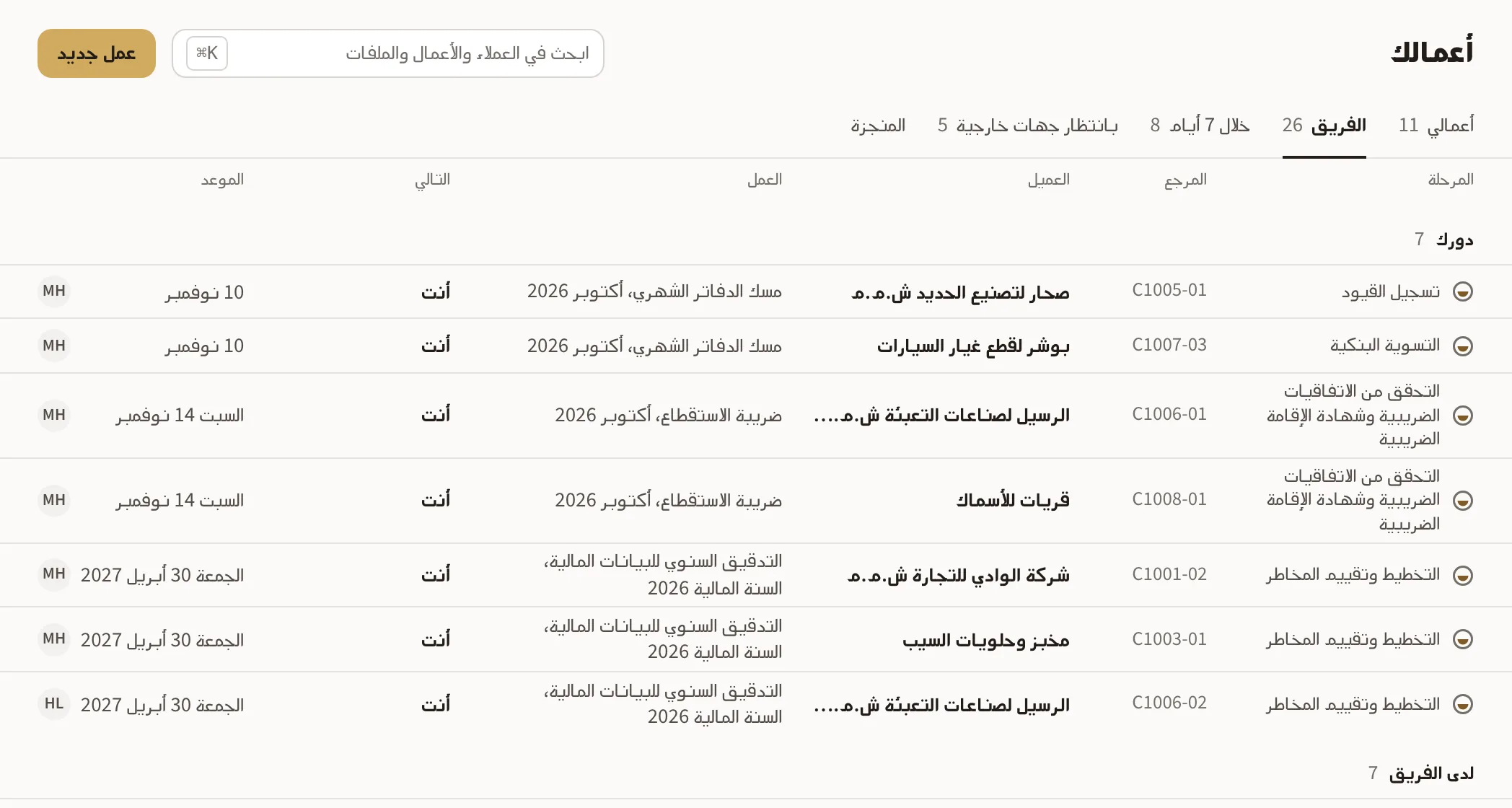
تفتح شاشة الأعمال على أعمالك مجمعة حسب من عليه الدور، واختر عرضا آخر لترى المزيد.
- اختر العرض: أعمالي أو الفريق أو خلال 7 أيام أو بانتظار جهات خارجية أو المنجزة.
- تجمع الأعمال في: دورك ولدى الفريق وبانتظار العميل وبانتظار جهات خارجية.
- إذا كانت على العميل مستندات يعرض عمود التالي عددها، مثل «وصل 2 من 4».
- اضغط أي سطر لفتحه في اللوحة الجانبية دون مغادرة القائمة.
انقل العمل إلى خطوته التالية
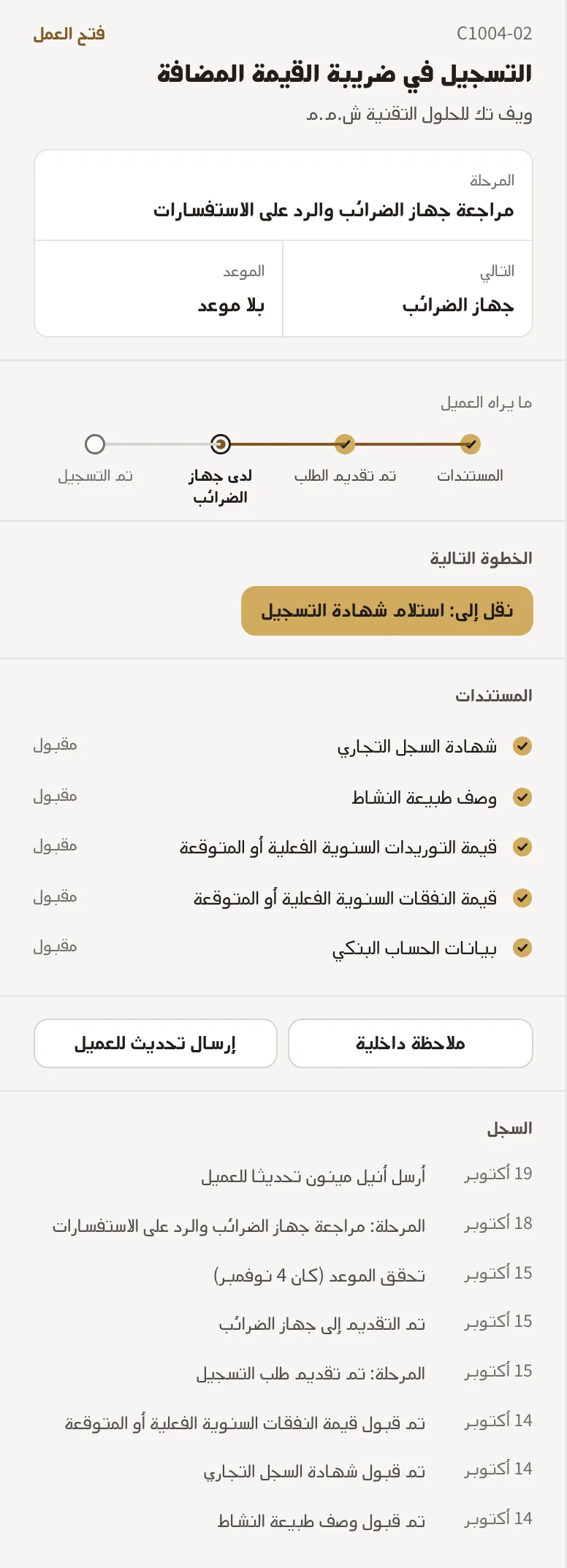
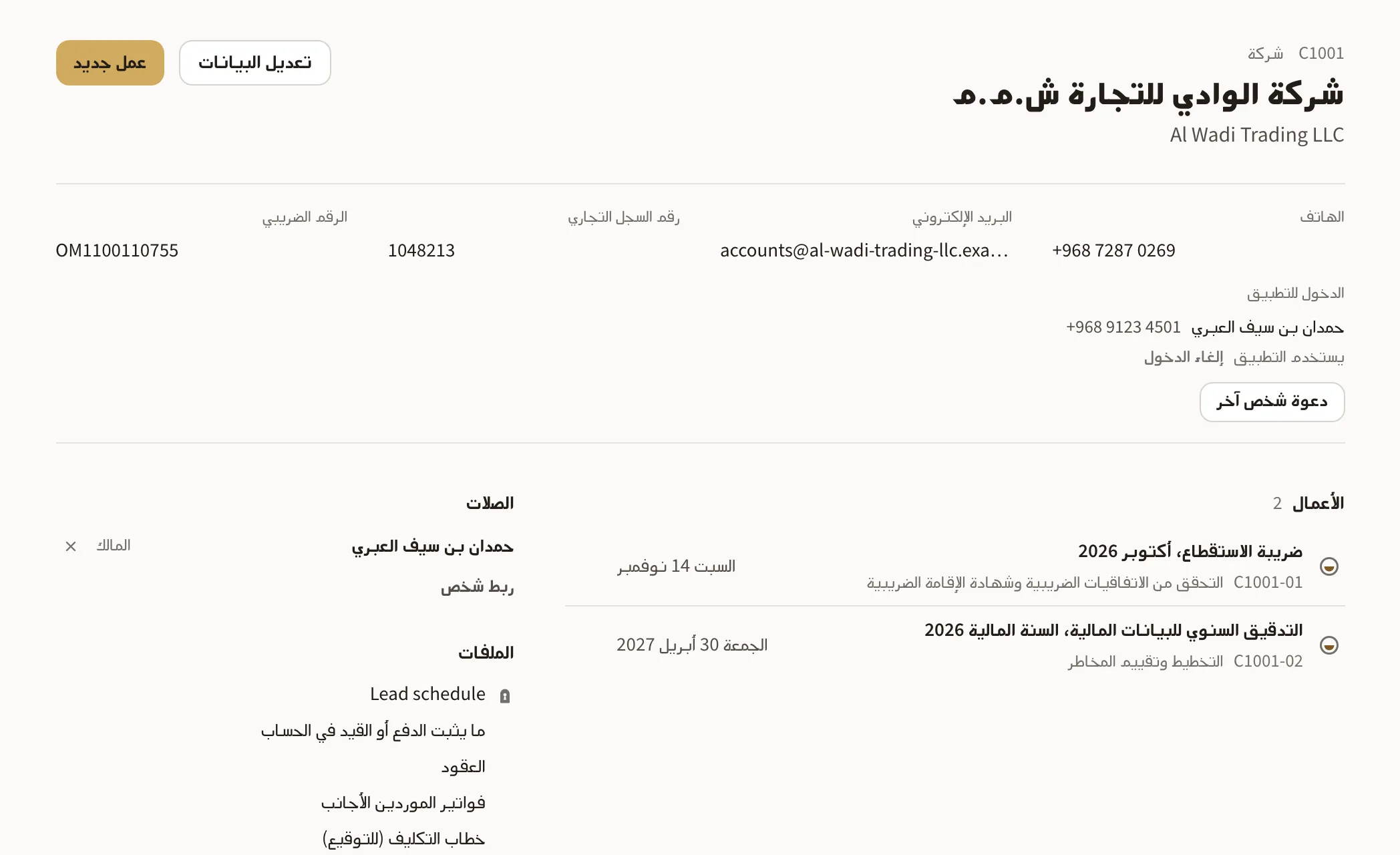
تجمع اللوحة الجانبية ما تحتاجه للخطوة التالية.
- يعرض قسم ما يراه العميل مراحل العمل كما تظهر للعميل تماما.
- إذا رد العميل ترى رده واليوم الذي وصل فيه.
- يعرض قسم الخطوة التالية المهمة التالية مع زر إنجاز الخطوة. وعند إنجاز مهام المرحلة ينقل زر واحد العمل إلى المرحلة التالية، وإذا كانت هناك مستندات مرفوعة يطلب منك مراجعتها أولا.
- في قسم المستندات افتح كل مستند مرفوع، ثم اضغط قبول أو إرجاع للعميل مع ذكر ما يحتاج إلى تصحيح، ويرى العميل السبب.
- ما تكتبه بزر ملاحظة داخلية يبقى في المكتب، أما زر إرسال تحديث للعميل فيرسل رسالة يقرؤها العميل في التطبيق.
- يسجل قسم السجل ما حدث مع تاريخه، ولا يمكن لأحد تعديله.
- يفتح زر فتح العمل صفحة العمل كاملة.
صفحة العمل الكاملة
كل ما يخص العمل في مكان واحد: المرحلة والمسؤول والموعد والمهام والمستندات والرسائل والسجل.
- اضغط الاسم بجانب التالي لتختار من عليه الخطوة التالية: زميل أو العميل أو جهة خارجية مع اسمها. ويستطيع المالك ومسؤول النظام والمدير أيضا تغيير المسؤول، ويستطيع الجميع تغيير الموعد.
- يسمي حقل اسم العمل العمل أو يغير اسمه لاحقا، ويحفظ السجل التغيير.
- ضع علامة على كل مهمة من مهام المرحلة الحالية عند إنجازها.
- اضغط طلب مستند واختره من قائمة الخدمة أو اكتب اسمه، وأضف ملاحظة وتاريخا إن أردت، ثم اضغط إرسال الطلب، فيظهر فورا في قائمة ما هو مطلوب من العميل.
- قسم الرسائل مع العميل منفصل عن قسم ملاحظات داخلية، فلا تصل أي ملاحظة إلى العميل بالخطأ.
- اضغط اسم المرحلة بجانب المرحلة لتنقل العمل إلى أي مرحلة. وعند اختيار المرحلة الأخيرة يطلب منك التأكيد أولا، لأن ذلك ينهي العمل ويبلغ العميل.
- قسم من يمكنه فتحه: لعمل حساس يضغط المالك أو مسؤول النظام أو المدير قصر الوصول على أشخاص محددين، ثم يضيف الزملاء الذين يمكنهم فتحه. ويبقى المسؤول عن العمل ومن عليه الخطوة التالية ضمن القائمة دائما، ويفتح المالك ومسؤول النظام والمدير كل عمل مقصور بحكم أدوارهم. ويلغي زر إتاحة العمل للمكتب كله ذلك.
- عند الضغط على إلغاء العمل يطلب منك ذكر السبب، ثم تتوقف التذكيرات وتسحب طلبات المستندات المفتوحة.
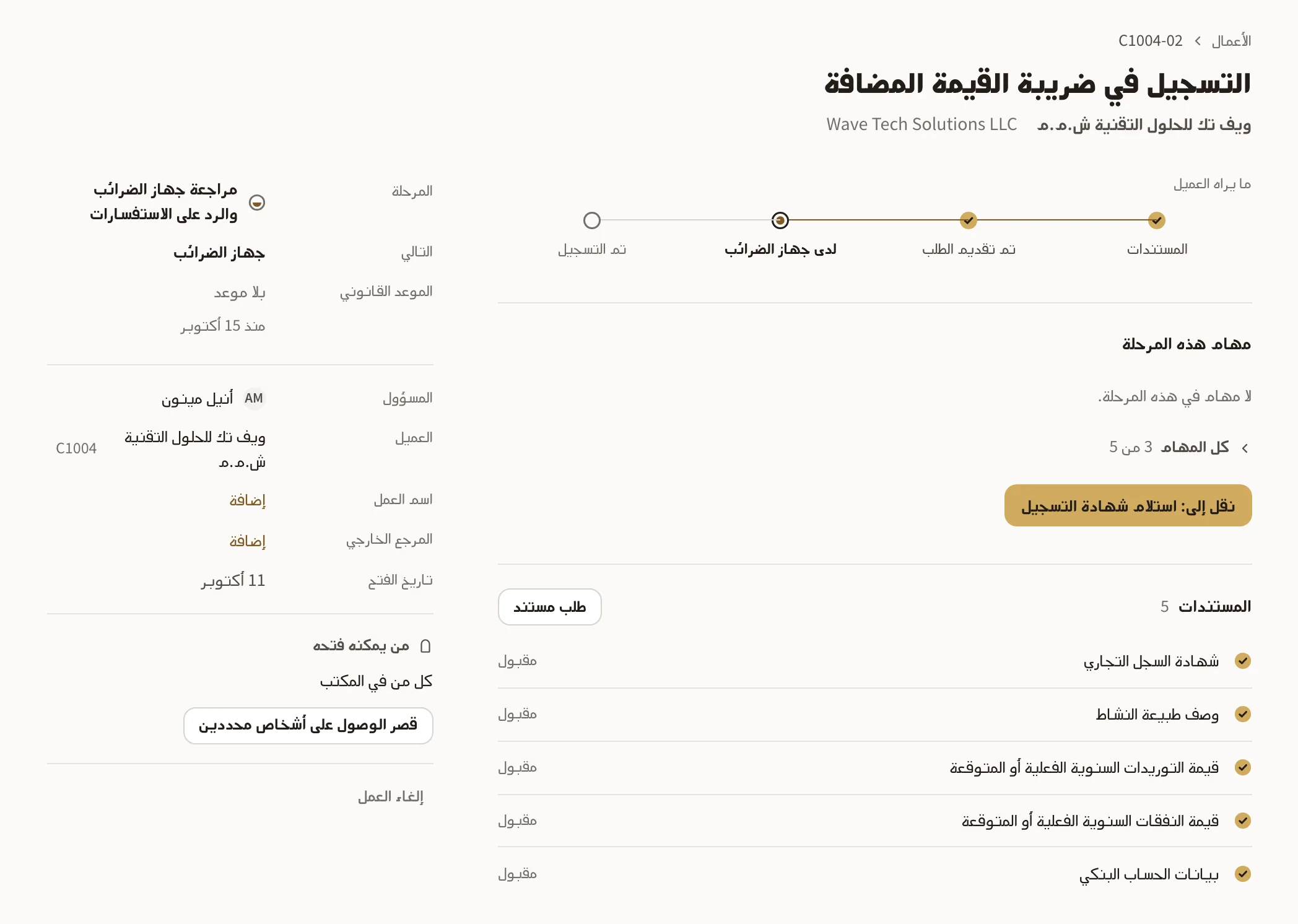
الجلسات
في مكاتب المحاماة تحفظ جلسات القضية في صفحة العمل.
- اضغط إضافة جلسة وأدخل التاريخ والوقت والمحكمة.
- من يوم الجلسة اضغط تسجيل النتيجة. ولتغيير موعدها اضغط تأجيل الجلسة وحدد الموعد الجديد، واذكر السبب إن أردت.
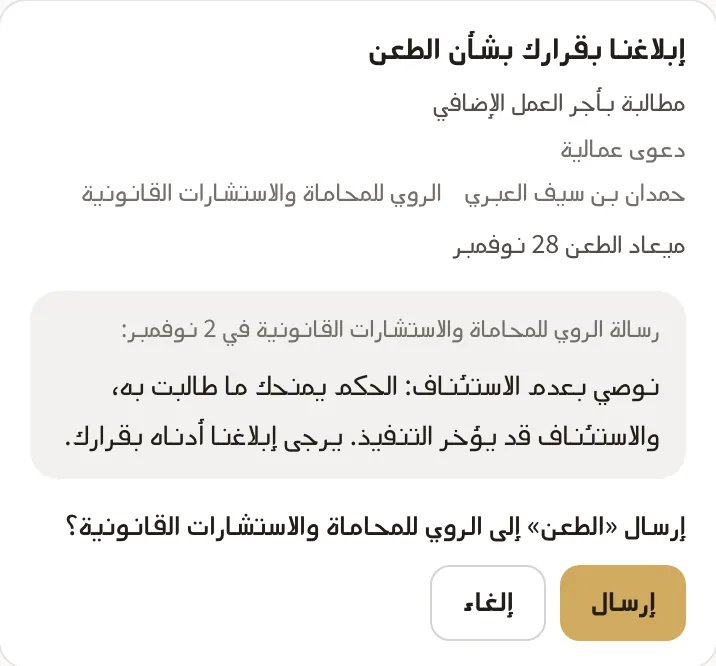
- عندما تنتقل القضية إلى مرحلة الحكم يصبح موعدها ميعاد الطعن (30 يوما من الحكم، و15 يوما في الأحوال الشخصية)، ويذكر السجل ذلك. طابقه مع الحكم وغيره إن كانت محكمتك تحسبه بطريقة مختلفة.
- تظهر الجلسات القادمة في الرئيسية والتقويم، ويرى العميل موعد الجلسة القادمة في ملفه على التطبيق.
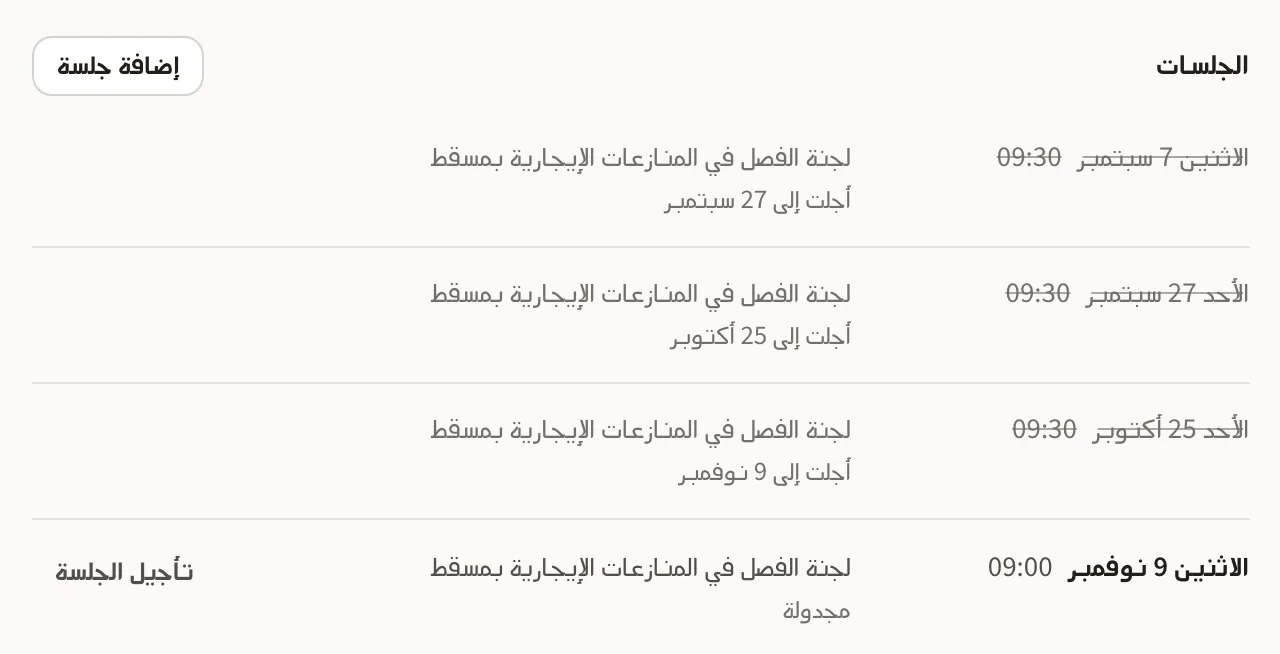
افتح عملا جديدا
- اضغط عمل جديد في الرئيسية أو الأعمال أو صفحة العميل، أو اختره من البحث.
- اكتب اسم العميل أو رمزه أو هاتفه، ثم اختره من القائمة.
- اختر الخدمة، فتأتي معها مراحلها ومستنداتها وموعدها، ويظهر على الجانب قسم ما يراه العميل.
- أضف اسم العمل إن أردت ليتميز عن أعمال العميل الأخرى، مثل «إخلاء مستأجر محل روي». وإذا تركته فارغا يظهر اسم الخدمة.
- اختر الفترة والمسؤول. يظهر تاريخ الاستحقاق تلقائيا حسب موعد الخدمة، وإذا غيرته يبقى التاريخ المقترح متاحا بضغطة واحدة.
- اضغط إنشاء العمل.
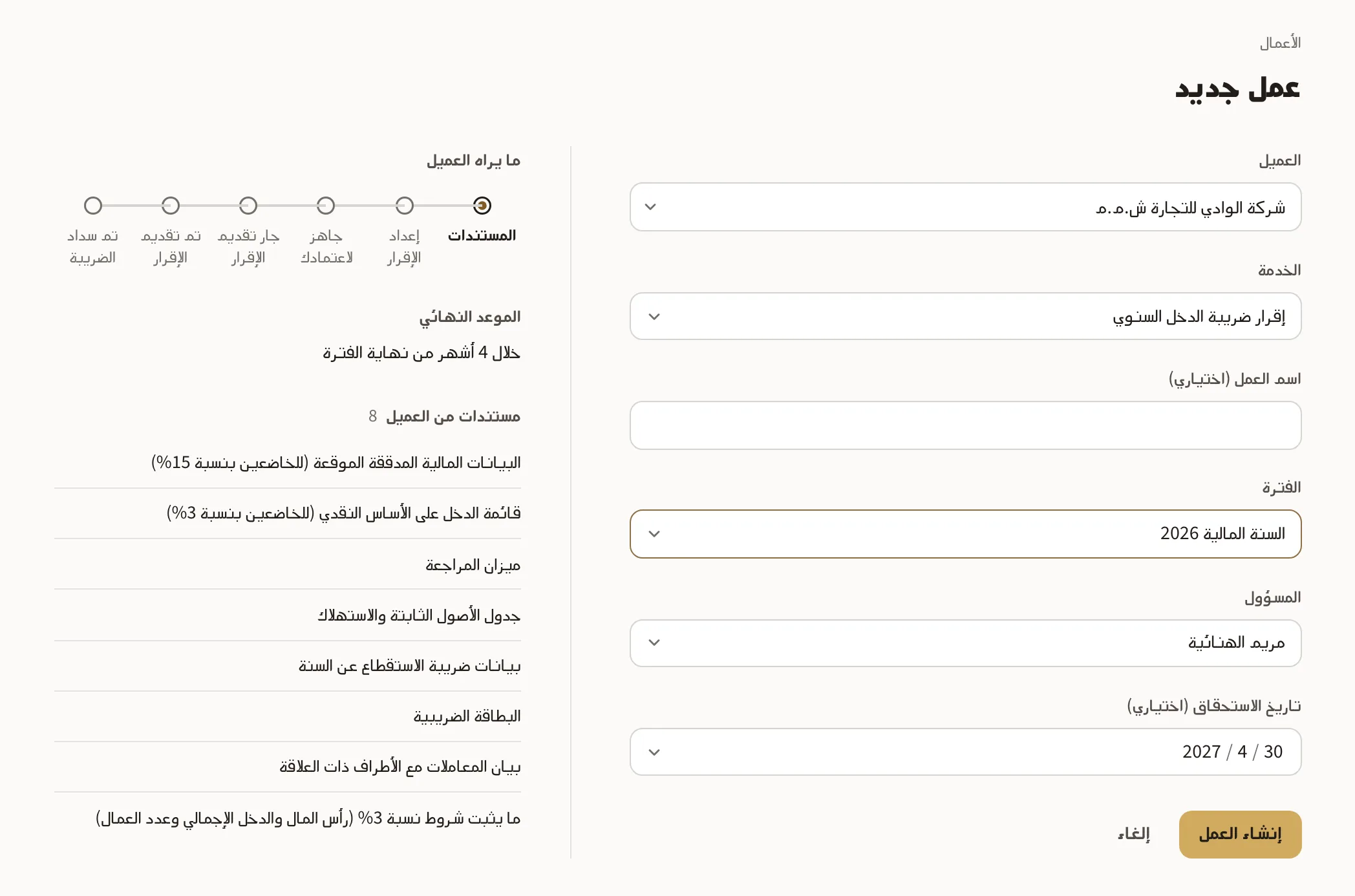
سجلات العملاء
- ابحث في شاشة العملاء بالاسم أو الرمز أو الهاتف أو السجل التجاري أو الرقم المدني.
- اضغط عميل جديد واختر شركة أو فردا، واكتب الاسم بالعربية وبالحروف اللاتينية، ورقم الهاتف والأرقام الرسمية. وإذا بدا أن العميل مسجل من قبل، يظهر لك السجل المطابق قبل الحفظ.
- في مركز سند ابحث بالرقم المدني أولا، وإذا لم تجد العميل اضغط عميل جديد، ثم عمل جديد في صفحته.
- تجمع صفحة العميل أعماله وملفاته والأشخاص والشركات المرتبطين به وفواتيره ومعرفاته.
- يصحح زر تعديل البيانات الأسماء ورقم الهاتف والأرقام الرسمية واللغة والمسؤول. وإذا تغير رقم الهاتف فاضغط إلغاء الدخول بجانب الرقم القديم في قسم الدخول إلى التطبيق، ثم ادع الرقم الجديد.
- يتيح زر دعوة إلى التطبيق للعميل الدخول برقم هاتفه ومتابعة ملفاته.
الملفات والمستندات
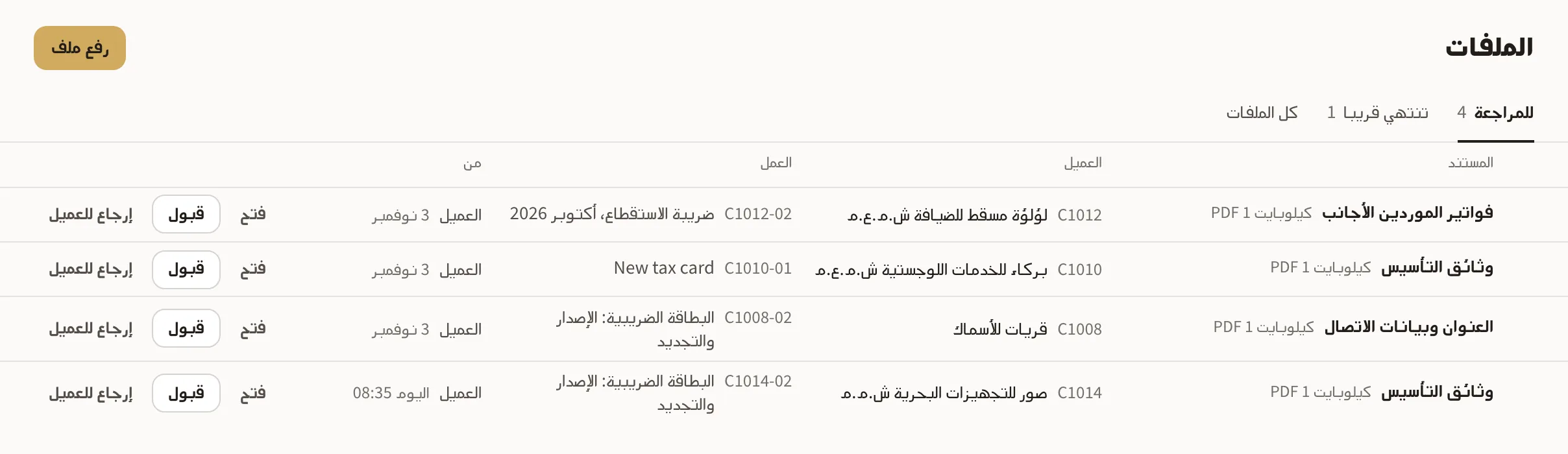
- يعرض تبويب للمراجعة كل مستند مرفوع ينتظر قرارا. اقبله أو أعده مع ذكر السبب: نسخة غير واضحة، أو مستند مختلف، أو مستند منتهي الصلاحية، أو صفحات ناقصة.
- يعرض تبويب تنتهي قريبا المستندات المنتهية أو التي تنتهي خلال 60 يوما، ويفتح زر بدء التجديد شاشة عمل جديد لهذا العميل لتختار فيها خدمة التجديد.
- اضغط رفع ملف واختر العميل والعمل، ثم حدد من يراه: المكتب فقط أو المكتب والعميل. يقبل ملفات PDF والصور وWord وExcel حتى 25 ميغابايت.
التقويم
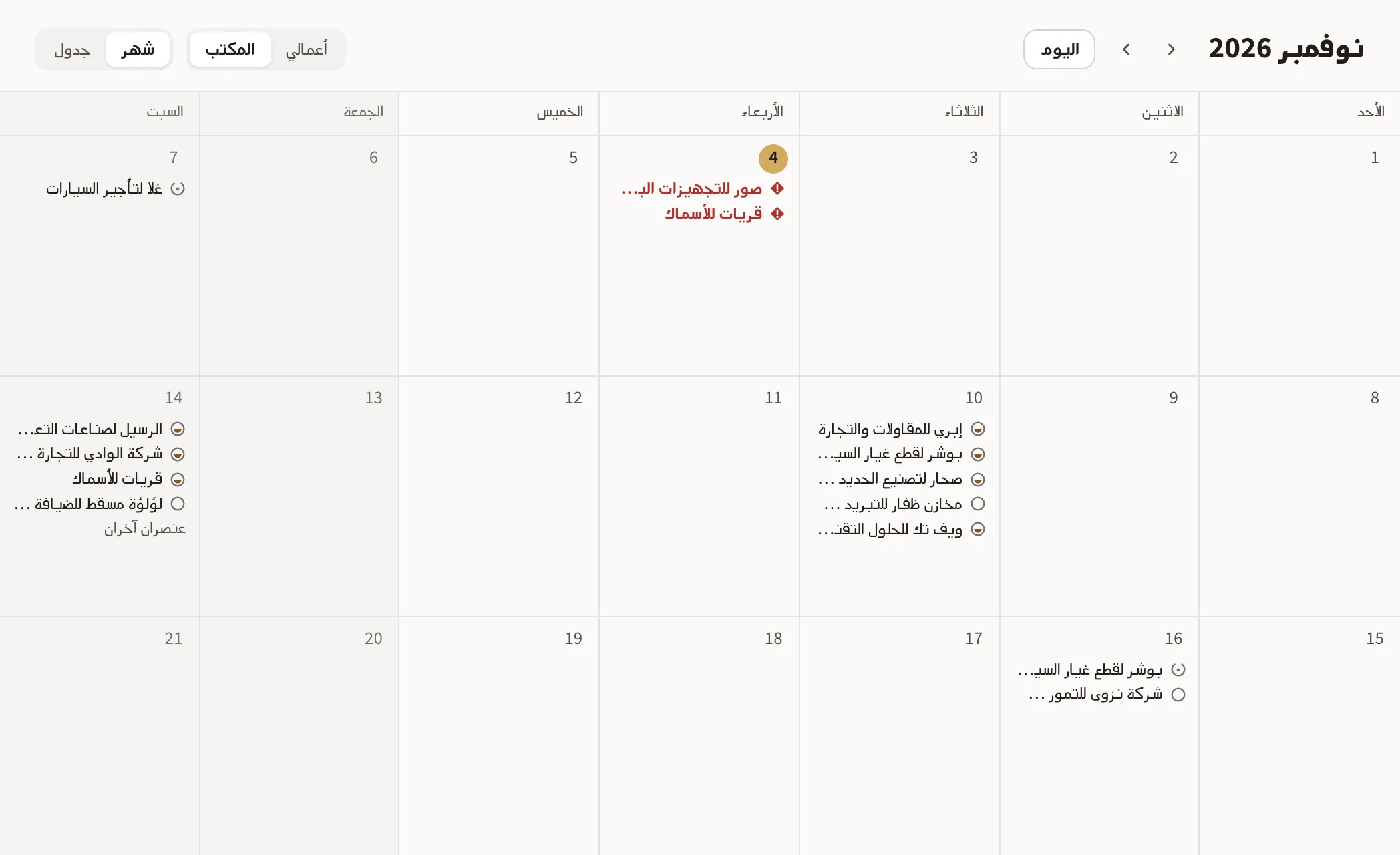
- اختر عرض شهر أو جدول، واختر أعمالي أو المكتب.
- يجمع التقويم المواعيد القانونية والجلسات والتجديدات ومواعيد المكتب ومواعيد العملاء وتواريخ الانتهاء.
- تظهر العطل الرسمية وإغلاقات المكتب في أيامها.
الوارد
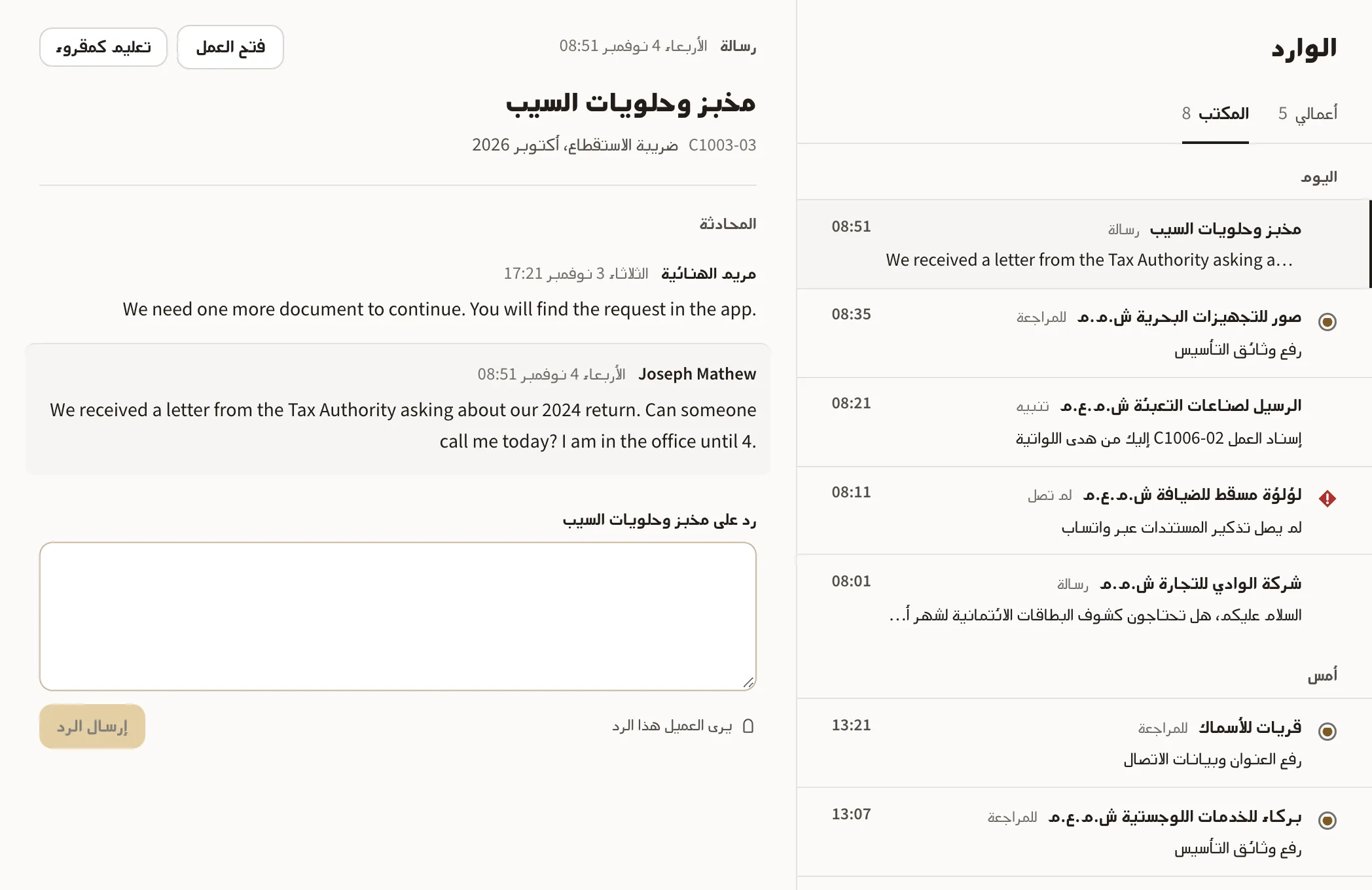
- يجمع الوارد رسائل العملاء والمستندات المرفوعة للمراجعة والرسائل التي لم تصل، والتنبيهات مثل عمل أسند إليك أو تذكير بموعد.
- بدل بين أعمالي والمكتب في الأعلى.
- افتح أيا منها لترد عليه ثم اضغط إرسال الرد، أو لتقبل المستند أو تعيده، أو لتنتقل إلى العمل بزر فتح العمل.
- إذا ظهرت عبارة لم تصل على رسالة، تجد فيها أين أرسلت وعدد المحاولات وسبب الفشل.
الفوترة
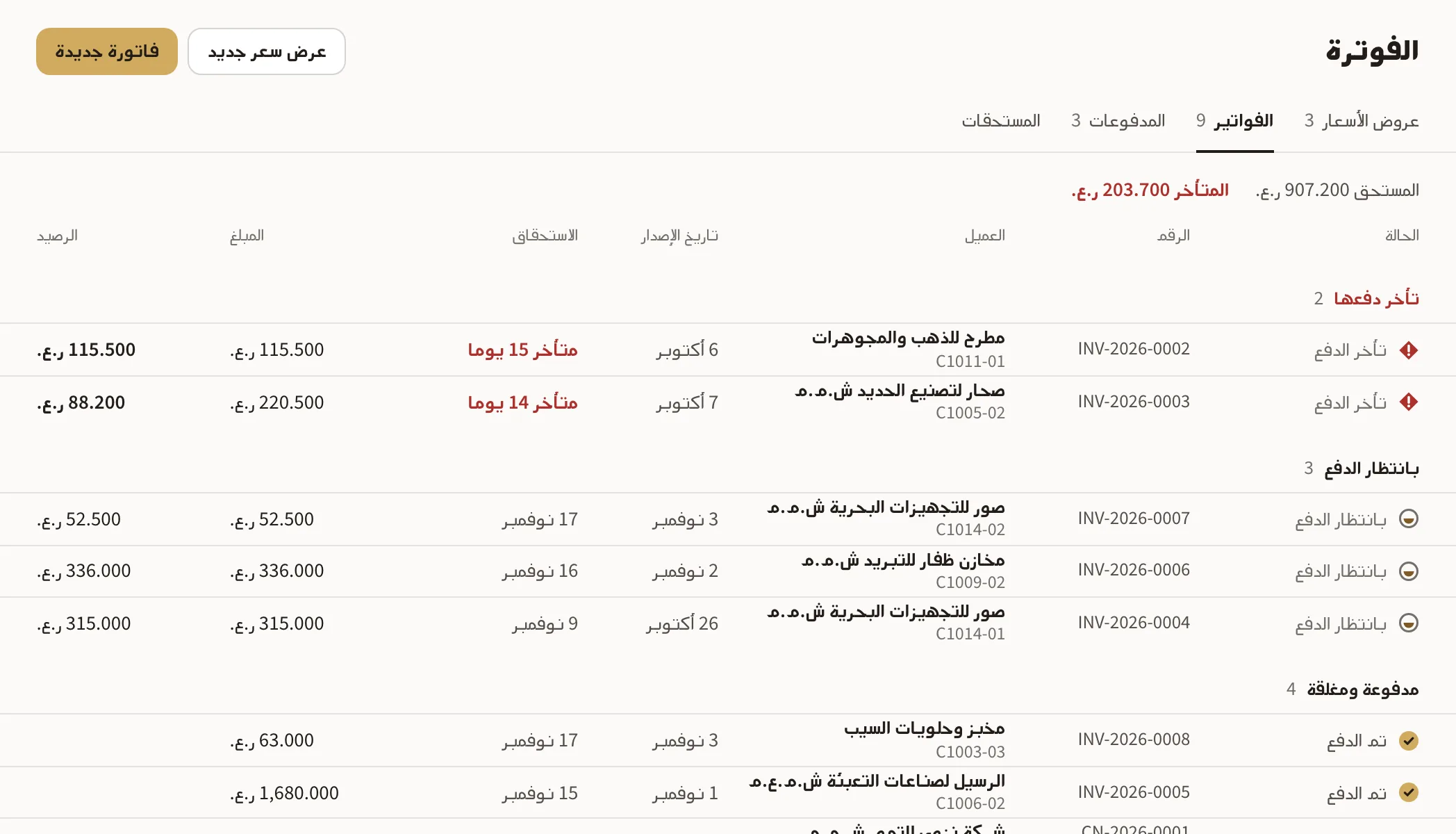
عروض الأسعار والفواتير والمدفوعات وما على كل عميل. العملة والضريبة حسب دولة المكتب.
- اضغط عرض سعر جديد واكتب العرض، ثم اضغط إصدار عرض السعر. وعندما يوافق العميل يحوله زر إنشاء فاتورة إلى مسودة فاتورة.
- إذا كان للمكتب رقم ضريبي، فلكل بند معاملته الضريبية: خاضع للنسبة الأساسية، أو خاضع للنسبة الصفرية، أو معفى، أو خارج نطاق الضريبة. وتضاف الرسوم الحكومية بتكلفتها الفعلية دون ضريبة.
- يمنح زر إصدار الفاتورة الفاتورة رقمها، ويفتح زر طباعة نافذة الطباعة بمقاس A4، ومنها يمكنك حفظها بصيغة PDF.
- اضغط تسجيل دفعة وأدخل المبلغ وطريقة الدفع والتاريخ والمرجع، ويمكن تسجيل دفعات جزئية.
- لا يمكن تعديل الفاتورة بعد إصدارها. وقبل تسجيل أي دفعة يلغيها زر إلغاء بإشعار دائن، ثم اضغط إنشاء نسخة مصححة.
- في سلطنة عمان تكون المبالغ بالريال العماني بثلاث خانات عشرية، وفي السعودية والإمارات بخانتين. وفي السعودية يجب أن تصدر الفواتير الضريبية من نظامك المرتبط بهيئة الزكاة والضريبة والجمارك، لذلك تصدر هنا كشوف حساب تحمل رقم الفاتورة الضريبية الصادرة من ذلك النظام.
إعدادات المكتب
يغير المالك ومسؤولو النظام إعدادات المكتب، ويطلع عليها الباقون، ولكل شخص تفضيلاته.
- قسم البيانات: اسم المكتب بالعربية والإنجليزية، وأرقام السجل والضريبة، والعنوان، والدولة، وأسبوع العمل.
- قسم الفريق: اضغط دعوة شخص وأدخل البريد والدور، ويتيح زر نسخ الرابط إرسال الدعوة بنفسك. ويتغير دور أي شخص من سطره. وفي القائمة آخر السطر: نسخ رابط إعادة التعيين لمن نسي كلمة المرور، وإيقاف التحقق بخطوتين لمن فقد هاتفه، وإزالة من المكتب عند مغادرة أحد المكتب، فتختار من يتولى أعماله، أو تذهب إلى «بلا مسؤول».
- قسم الخدمات: فعل الخدمات أو أوقفها، واطلع على مراحل كل خدمة وما يراه العميل والمستندات والموعد.
- قسم العطل: العطل الرسمية في دولتك وإغلاقات مكتبك.
- قسم التفضيلات: لغتك، وشكل الأرقام: 123 أو ١٢٣، والتحقق بخطوتين: اضغط تفعيل، وأدخل كلمة المرور واضغط متابعة، وامسح الرمز بتطبيق مصادقة، واحفظ الرموز الاحتياطية، ثم أدخل رمزا واحدا من التطبيق واضغط تفعيل التحقق بخطوتين. ويستبدل زر رموز احتياطية جديدة الرموز التي فقدتها.
صلاحيات كل دور
- المالك ومسؤول النظام
- كل شيء، بما في ذلك إعدادات المكتب. ولا يستطيع مسؤول النظام تغيير دور المالك أو إزالته.
- مدير
- كل شيء عدا إعدادات المكتب، بما في ذلك الفوترة والأعمال المقصورة على أشخاص محددين.
- موظف معاملات
- يعمل على الأعمال والعملاء والملفات، ويشارك الملفات مع العملاء، ويطلع على الفوترة دون تعديلها.
- موظف استقبال
- يسجل العملاء ويفتح الأعمال وينقلها بين المراحل، ويراجع المستندات المرفوعة ويرد على العملاء، دون الفوترة ودون مشاركة الملفات مع العملاء.
- اطلاع فقط
- يطلع على الأعمال والعملاء والملفات.
ابحث من أي مكان
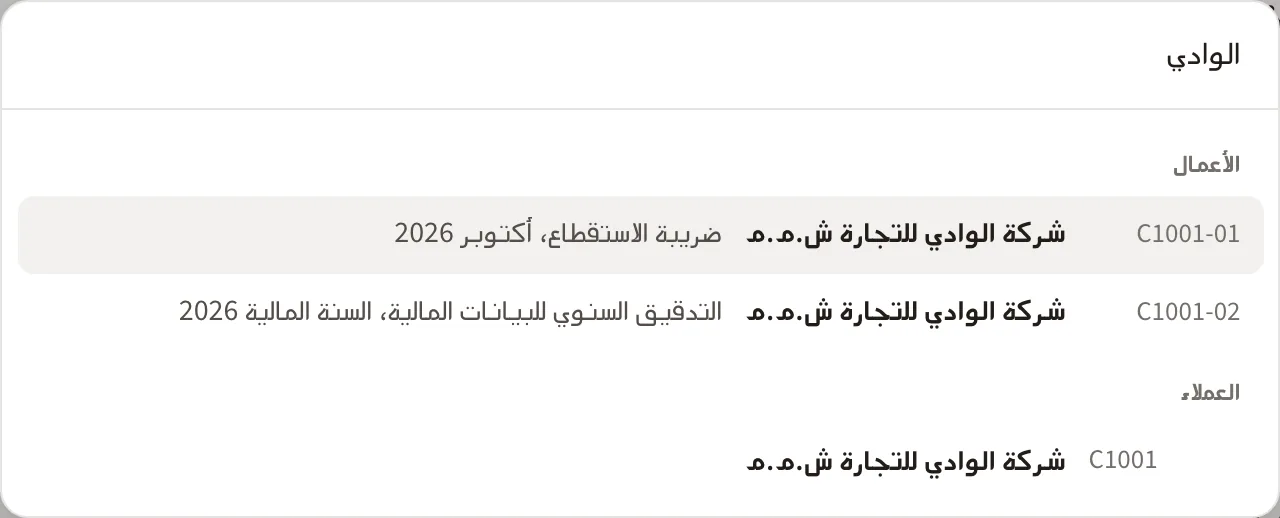
- اضغط ⌘K على ماك أو Ctrl K على ويندوز، أو اضغط مربع البحث.
- اكتب اسما أو مرجعا مثل C1042-07 أو رقم هاتف أو عنوان مستند.
- اختر نتيجة، أو ابدأ من هناك عمل جديد أو عميل جديد.
ما يحدث تلقائيا
بعض الأعمال والتنبيهات تأتي من المنصة نفسها، لا من زميل.
- عند طلب مستند بتاريخ محدد يصل العميل تذكير قبل الموعد بثلاثة أيام وبيوم واحد عبر واتساب، وفي التطبيق إن كان يستخدمه.
- يرفع العمل المتأخر مرة واحدة إلى المالك والمديرين، ويظهر ذلك في سجله.
- عند إنجاز خدمة متكررة مثل إقرار ضريبة القيمة المضافة أو مسك الدفاتر الشهري، يفتح عمل الفترة التالية تلقائيا عند حلول موعدها.
- قبل 45 يوما من تاريخ انتهاء مؤكد يفتح عمل التجديد تلقائيا إذا كان مكتبك يقدم خدمة التجديد، ويسند إلى الموظف المسؤول عن العميل أو إلى «بلا مسؤول». ولغير ذلك من المستندات استخدم زر بدء التجديد.
للعملاء
الدخول برقم الهاتف
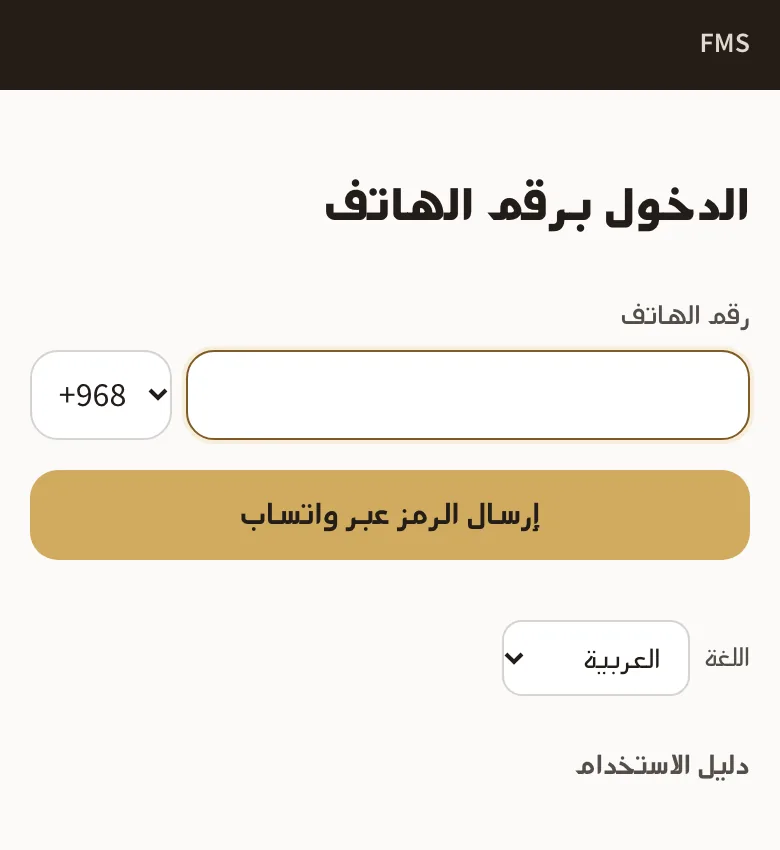
لا حاجة إلى كلمة مرور: يضيف المكتب رقم هاتفك، وتدخل برمز يصلك.
- أدخل رقم الهاتف واضغط إرسال الرمز عبر واتساب.
- اكتب الرمز المكون من 6 أرقام واضغط دخول.
- يصل الرمز فقط إلى رقم أضافه أحد المكاتب. وإذا لم يصل خلال دقيقة فاضغط إعادة إرسال الرمز، أو اطلب من مكتبك التحقق من رقمك ودعوتك إلى التطبيق.
أنجز ما يطلبه المكتب
في الأعلى ما هو مطلوب منك، ومع كل طلب تاريخه.
- مستند: اضغط رفع ثم التقط صورة للمستند أو اختر ملفا. ولعدة صفحات (وجهي البطاقة أو عقد كامل) اختر الصور كلها مرة واحدة فتصل إلى المكتب مستندا واحدا. وحتى يراجعه المكتب يظهر في الرئيسية أنه أرسل، وإذا أعاده المكتب يظهر السبب فارفعه مرة أخرى.
- أمر تنجزه خارج التطبيق مثل التوقيع أو الدفع: رسالة المكتب فوقه توضح المطلوب والمبلغ. عندما تنجزه اضغط أنجزته ثم إرسال.
- سؤال: اكتب ردك واضغط إرسال.
- قرار مثل التجديد أو عدمه: اضغط اختيارك، ويطلب منك التأكيد مرة أخرى قبل الإرسال، ويمكنك التراجع بالضغط على إلغاء.
- يعرض قسم ردودك ما أجبت عنه ويوم وصوله إلى المكتب، إلى أن ينقل المكتب ملفك إلى المرحلة التالية.
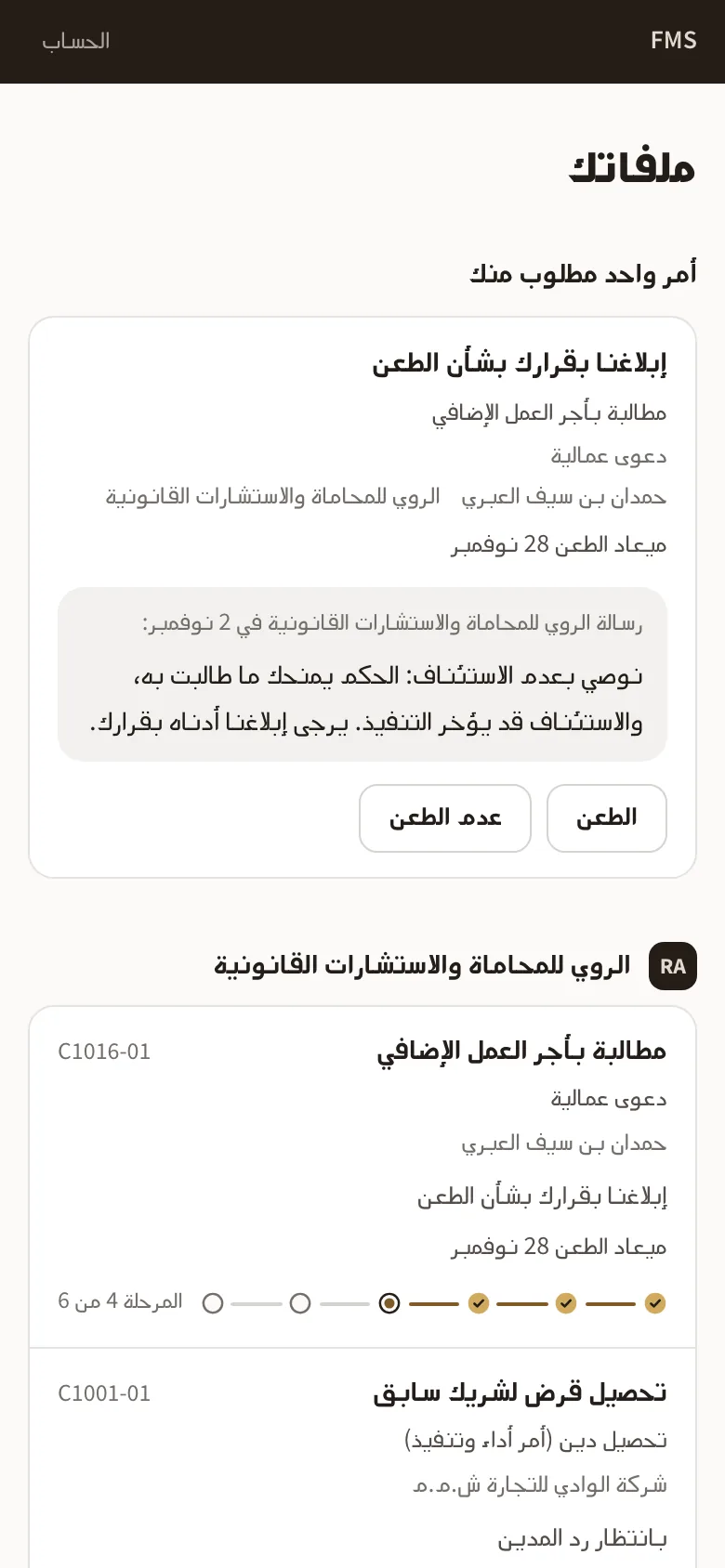
تابع ملفاتك
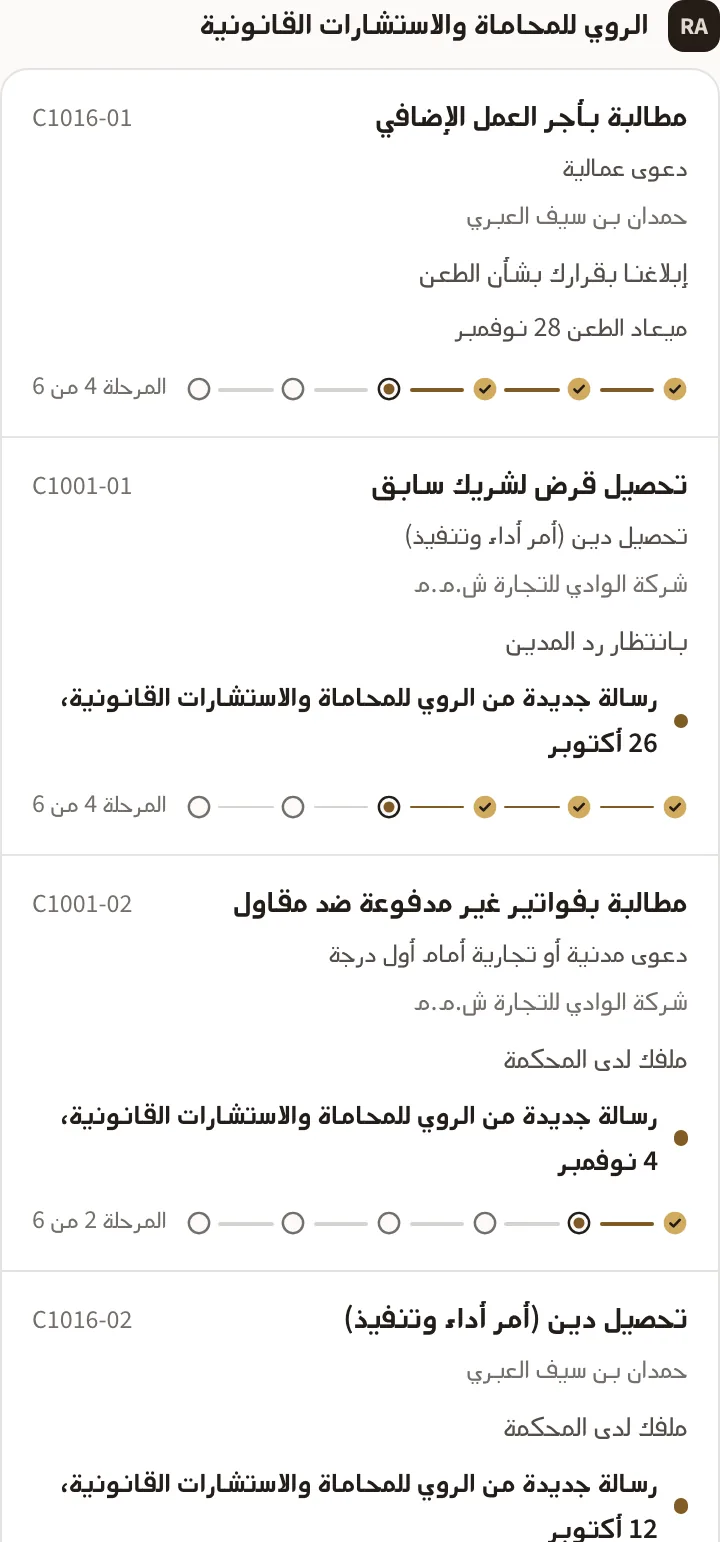
- تجمع شاشة ملفاتك الملفات حسب المكتب، ويذكر كل ملف حالته في جملة واحدة، مثل «ملفك لدى المحكمة».
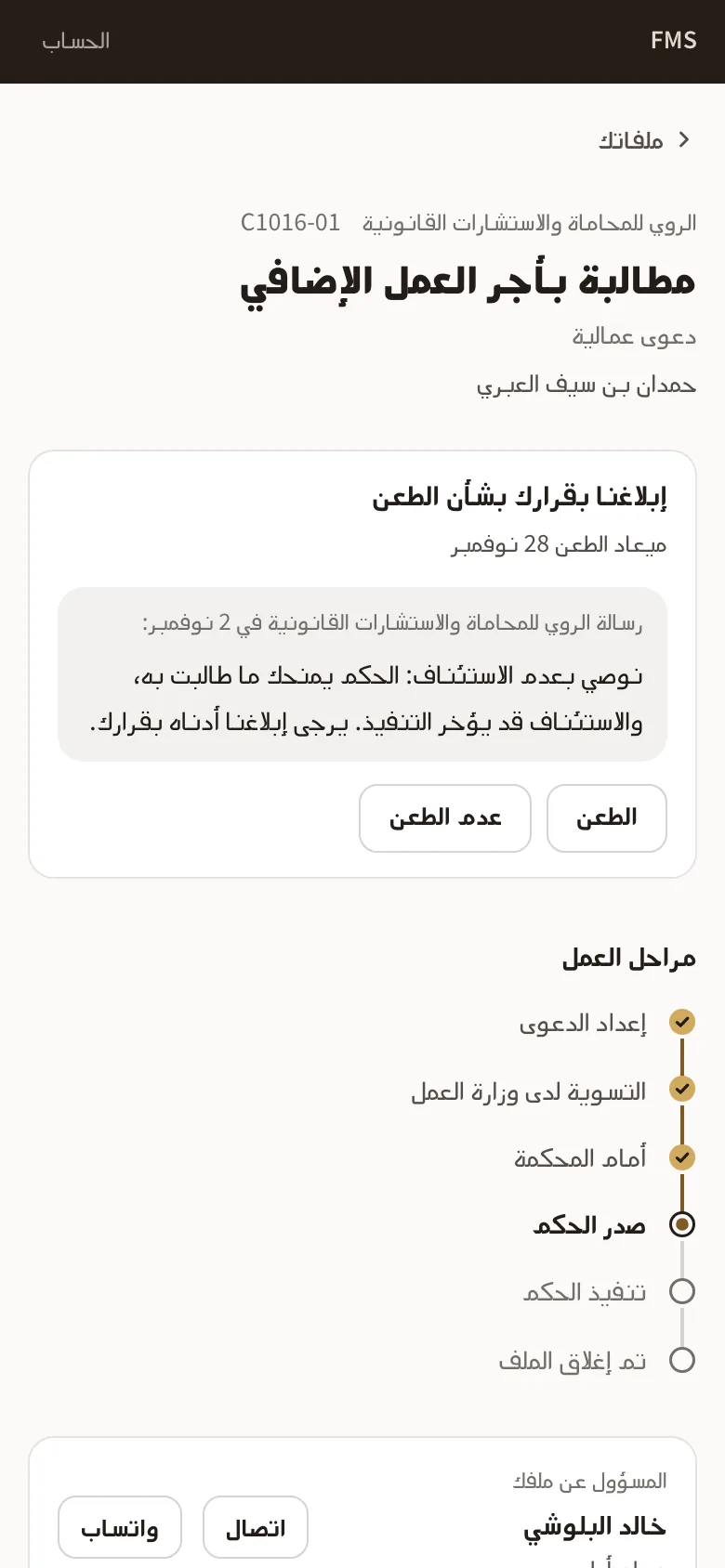
- توضح الدوائر المراحل: دائرة ممتلئة لكل مرحلة اكتملت، وحلقة في وسطها نقطة للمرحلة الحالية، وحلقات فارغة للمراحل القادمة. وتقول عبارة «المرحلة 3 من 6» الشيء نفسه.
- افتح الملف لترى مراحل العمل والمستندات والرسائل والسجل.
- راسل المكتب من قسم الرسائل، أو اتصل بـالمسؤول عن ملفك أو راسله عبر واتساب.
- تتعامل مع أكثر من مكتب أو شركة؟ دخول واحد يعرض ملفاتك كلها.
لغتك
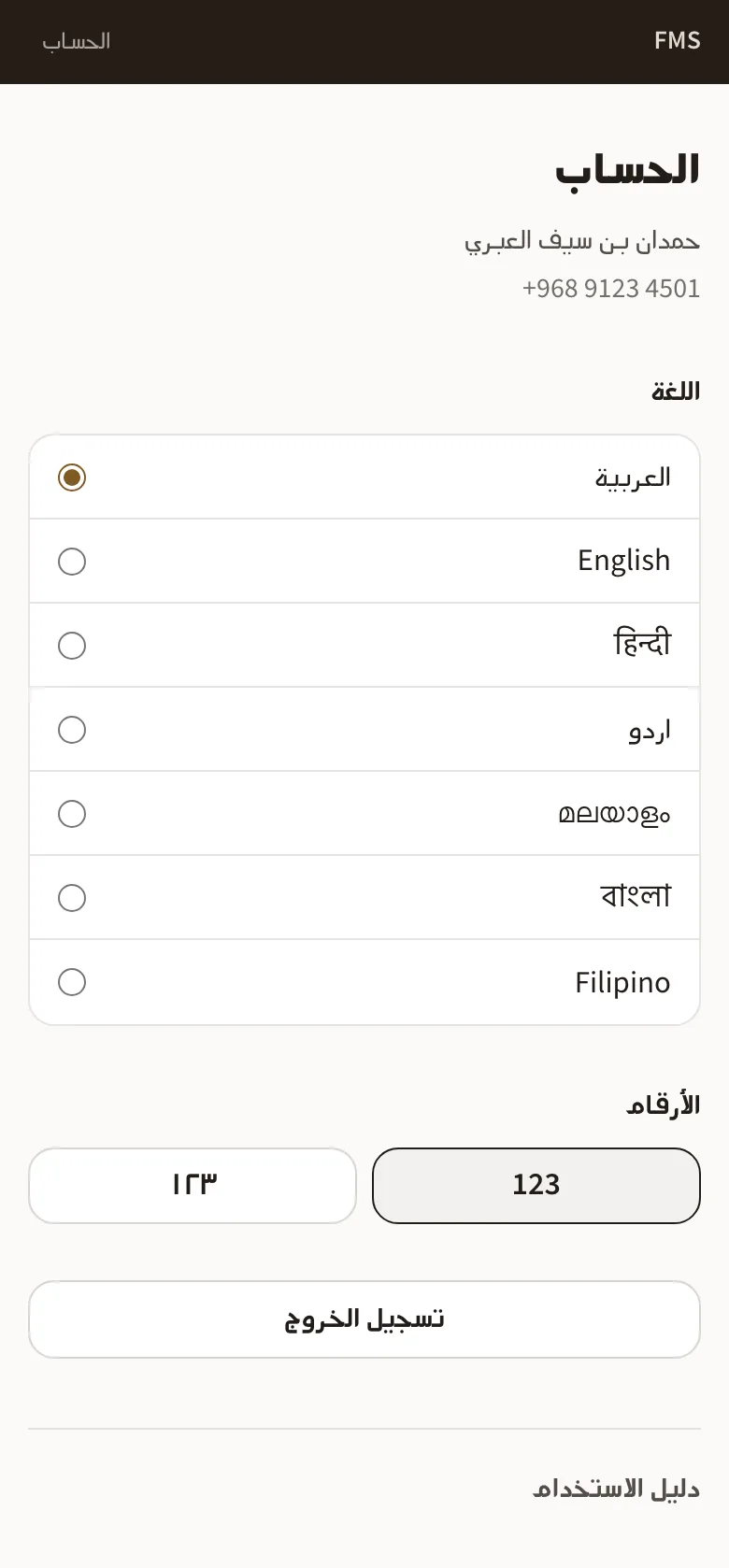
- افتح الحساب واختر لغتك: العربية أو English أو हिन्दी أو اردو أو മലയാളം أو বাংলা أو Filipino. ويمكنك اختيارها أيضا في صفحة الدخول، وبعد الدخول يفتح التطبيق باللغة التي اخترتها.
- في الهندية والأردية والمالايالامية والبنغالية والفلبينية تظهر كلمات التطبيق بلغتك، أما أسماء الخدمات والمراحل والمستندات التي يحددها المكتب فتظهر بالإنجليزية حاليا.
- في العربية يمكنك أيضا اختيار شكل الأرقام: 123 أو ١٢٣، وفي الأردية: 123 أو ۱۲۳، بأشكال الأردية الخاصة للأرقام ۴ و۵ و۶.
أسئلة شائعة
- ما الذي يراه العميل؟
- ما يشاركه المكتب فقط: مراحل أعماله، والمستندات المشتركة معه، والتحديثات والردود المرسلة إليه. ولا تصله الملاحظات والمستندات الداخلية أبدا.
- هل يرى مكتب آخر أعمالنا؟
- لا. سجلات كل مكتب منفصلة، ولا يرى العميل إلا ملفاته.
- في أي الدول تعمل المنصة؟
- سلطنة عمان والسعودية والإمارات. تحدد دولة المكتب العملة والضريبة وعطلة نهاية الأسبوع المعتادة والعطل الرسمية.
- ماذا لو لم تصل رسالة إلى العميل؟
- تظهر في الوارد بعلامة «لم تصل» مع السبب، ليتصل أحد الموظفين بالعميل.
- من يستطيع رؤية كلمة المرور؟
- لا أحد. يختار كل شخص كلمة المرور بنفسه، ويستطيع المالك أو مسؤول النظام نسخ رابط إعادة تعيين يعمل مرة واحدة، لا كلمة المرور نفسها.